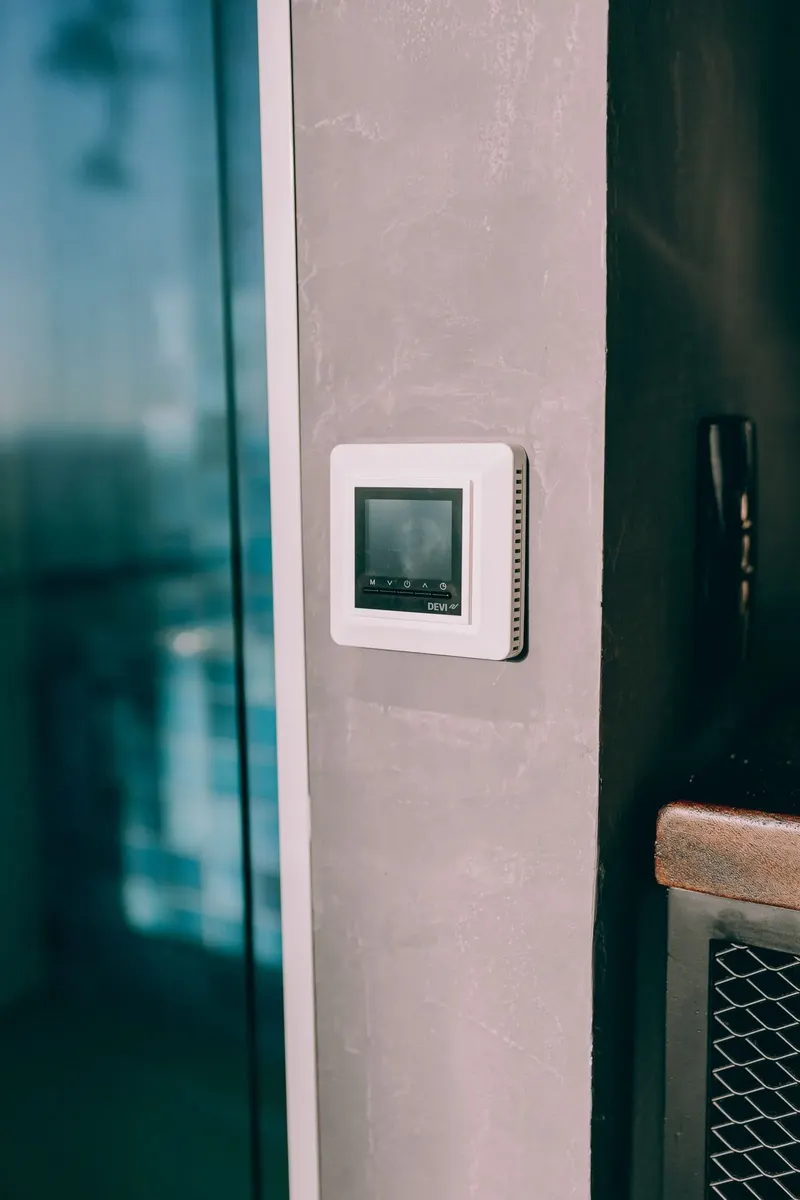
Je slimme thermostaat is het brein van je verwarming, maar zodra de wifi-verbinding wegvalt, sta je vaakletterlijk in de kou. Geen wonder dat je dit probleem snel wilt oplossen. In dit artikel doorlopen we de meest voorkomende oorzaken en geven we je concrete stappen om je thermostaat weer online te krijgen.
We begrijpen dat je niet technisch hoeft te zijn om een storing te verhelpen. Daarom leggen we alles helder uit, zonder jargon. Van het herstarten van je router tot het controleren van je netwerkinstellingen: je vindt hier praktische oplossingen die in de meeste gevallen werken. Mocht het niet lukken, dan vertellen we ook wanneer je beter een installateur kunt inschakelen.
Controleer eerst de basis: stroom en afstand
Voordat je ingewikkelde stappen onderneemt, is het slim om de simpele zaken te checken. Is je thermostaat wel goed van stroom voorzien? Veel slimme thermostaten werken op batterijen of een oplaadbare accu. Een lege batterij kan ervoor zorgen dat de wifi-module niet goed functioneert. Vervang de batterijen of laad de thermostaat op en kijk of het probleem daarmee is opgelost.
Daarnaast speelt de afstand tot je router een grote rol. Muren, deuren en andere obstakels verzwakken het signaal. Ga na of je thermostaat binnen het bereik van je wifi-netwerk staat. Soms helpt het al om de router dichterbij te zetten of een wifi-versterker te plaatsen. Let ook op storing door andere apparaten, zoals een babyfoon of magnetron, die op dezelfde frequentie werken (2,4 GHz).
Tot slot: is er misschien een storing bij je internetprovider? Kijk of andere apparaten in huis wel verbinding hebben. Als alles offline is, ligt het probleem waarschijnlijk bij je internetverbinding en niet bij de thermostaat.
Herstart je thermostaat en router
Een klassieke maar effectieve oplossing: zet alles uit en weer aan. Haal de thermostaat van de wand (of gebruik de resetknop, meestal een klein gaatje met een paperclip) en wacht minimaal dertig seconden. Zet tegelijkertijd je router en eventueel de modem uit. Wacht vervolgens een minuut en zet de router weer aan. Laat deze volledig opstarten, dit duurt meestal één tot twee minuten.
Daarna plaats je de thermostaat terug of zet je hem aan. Probeer binnen een paar minuten de wifi-verbinding opnieuw tot stand te brengen. Dit reset vaak tijdelijke verbindingsproblemen. Let op: sommige thermostaten verliezen hun instellingen na een reset. Check daarom vooraf of je de handleiding bij de hand hebt, zodat je alles opnieuw kunt instellen.
Als dit niet werkt, ga dan naar de instellingen van je thermostaat en verwijder het huidige wifi-netwerk. Zoek daarna opnieuw naar beschikbare netwerken en voer opnieuw het wachtwoord in. Zorg dat je het juiste wachtwoord gebruikt en let op hoofdletters en kleine letters.
Update de firmware en de app
Slimme thermostaten krijgen regelmatig updates om bugs te verhelpen en de beveiliging te verbeteren. Een verouderde firmware kan de oorzaak zijn van wifi-problemen. Open de bijbehorende app op je telefoon en ga naar de instellingen. Zoek naar de optie 'firmware-update' of 'software-update'. Zorg dat je thermostaat tijdens de update dicht bij de router staat, zodat de verbinding stabiel is.
Ook de app op je telefoon kan verouderd zijn. Check of er een update beschikbaar is in de appstore of Google Play. Verwijder daarna de app en installeer hem opnieuw. Dit kan helpen als de app niet goed communiceert met de thermostaat. Log daarna opnieuw in met je account.
Soms is het ook nodig om de thermostaat opnieuw te koppelen aan je account. Dit doe je door in de app de optie 'apparaat toevoegen' te kiezen en de instructies te volgen. Vaak moet je dan een code op het scherm van de thermostaat invoeren of een QR-code scannen.
In het kort
- Controleer de stroomvoorziening van je thermostaat (batterijen of oplaadbaar).
- Plaats je router dichterbij of gebruik een wifi-versterker voor een beter bereik.
- Herstart zowel je thermostaat als je router: haal de stroom er minimaal 30 seconden af.
- Verwijder het wifi-netwerk uit de thermostaat en voeg het opnieuw toe.
- Check of de firmware van je thermostaat up-to-date is via de app.
- Update of herinstalleer de app op je telefoon.
- Controleer of je internetprovider een storing heeft; kijk of andere apparaten wel online zijn.
Veelgestelde vragen
Waarom ziet mijn thermostaat mijn wifi-netwerk niet?
Dit kan komen door afstand of obstakels, een verouderde firmware of dat je thermostaat alleen 2,4 GHz ondersteunt. Zorg dat het netwerk zichtbaar is en probeer een herstart.
Wat moet ik doen als mijn thermostaat steeds de verbinding verliest?
Vaak helpt het om de router te verplaatsen of een wifi-extender te installeren. Controleer ook of er storing is van andere apparaten en zet je thermostaat op een vaste plek.
Ik heb mijn wifi-wachtwoord gewijzigd, hoe verbind ik mijn thermostaat opnieuw?
Ga naar de instellingen van de thermostaat, verwijder het oude netwerk en voeg het nieuwe netwerk toe met het nieuwe wachtwoord. Raadpleeg hiervoor de handleiding.
Mijn thermostaat doet het wel, maar de app werkt niet. Wat nu?
Update de app, herstart je telefoon en zorg dat je de nieuwste versie hebt. Verwijder de app en installeer hem opnieuw als het probleem aanhoudt.
Conclusie
Met deze stappen kun je de meeste wifi-problemen van je thermostaat zelf oplossen. Begin altijd met de eenvoudige controles, zoals stroom en afstand, en werk dan naar boven. Mocht het na al deze stappen nog steeds niet lukken, overweeg dan om contact op te nemen met de klantenservice van het merk of een installateur. Vaak zit er dan een defect in de wifi-module, die vervangen moet worden. Zorg dat je thermostaat regelmatig updates krijgt om toekomstige problemen te voorkomen.
Warmtepomp laten installeren?
Vergelijk rustig en vraag vrijblijvend offertes aan via WarmtepompRadar.
Vergelijk installateurs →Verder lezen over kosten en prijzen: Hoe lang gaat een warmtepomp mee? · Warmtepomp vs. cv-ketel: welke past bij jou? · Warmtepomp-subsidie 2026: de ISDE uitgelegd · Propaan (R290) of R32 als koudemiddel: wat betekent het voor je warmtepomp? · Hoeveel kW warmtepomp heb je nodig? · Warmtepomp-merken vergelijken (2026)
Lees ook: Thermostaat werkt niet meer na stroomstoring · Hoe stel ik een vakantiemodus in op mijn slimme thermostaat? · Zoneverwarming met één thermostaat: kan dat? · Slimme thermostaat versus programmeerbare thermostaat · Thermostaat geeft foutcode: wat nu? · Radiatorknoppen vervangen: stappenplan — meer over slimme thermostaten en regeling
WarmtepompRadar is een onafhankelijke gids en verkoopt zelf niets. Prijzen zijn indicaties.
Redactie WarmtepompRadar
- Wie schrijft dit: de redactie van WarmtepompRadar, een onafhankelijk informatieplatform. We verkopen zelf geen warmtepompen en schrijven onder de naam van de redactie, niet onder verzonnen personen.
- Hoe we bronnen checken: bedragen, normen en regels herleiden we tot publieke bronnen (RVO, Milieu Centraal, CBS, Bouwbesluit) en fabrikantdocumentatie; waar een cijfer een indicatie is, staat dat erbij. Geen verzonnen reviews of scores.
- Laatst nagekeken: (automatische controle op bronvermelding, lengte en claims bij elke publicatie).
- Over de redactie · Werkwijze en redactiebeleid · Onafhankelijkheid